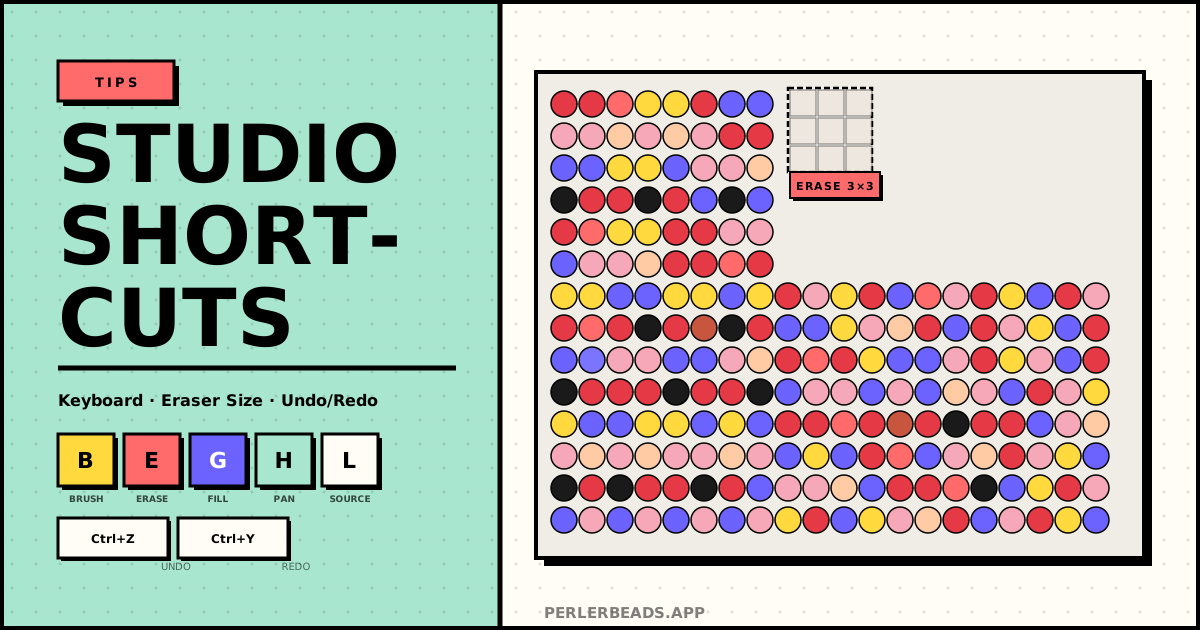
打开拼豆工作室,右侧侧边栏会随着你切换的工具模式变换内容。每个面板里的功能都有其用途,但初次使用时不一定能一眼看懂。这篇文章从头到尾把各面板的功能和快捷键都讲清楚,方便你随时查阅。
快捷键速查
工具栏按钮旁边会显示对应的快捷键字母,以下是完整列表:
| 快捷键 | 功能 | 说明 |
|---|---|---|
| B | 画笔 | 切换到画笔工具,从调色板选色后点击或拖拽上豆 |
| E | 橡皮擦 | 切换到橡皮擦,点击或拖拽清除拼豆 |
| G | 填充 | 切换到填充工具,一键填充相邻同色区域 |
| H | 平移 | 切换到平移模式,拖动画布移动视角(移动端同时收起侧边栏) |
| L | 加载素材 | 切换到素材面板,上传图片或粘贴链接 |
| Ctrl+Z | 撤销 | 撤销上一步操作 |
| Ctrl+Y | 重做 | 恢复被撤销的操作(也可用 Ctrl+Shift+Z) |
| Space | 临时平移 | 按住空格键临时切换为平移模式 |
| Esc | 关闭弹窗 | 关闭分享菜单、预览框等弹出层 |
使用习惯建议: 熟练后你会发现 B → 上豆 → E → 修错 → B 这个节奏很自然,完全不需要动鼠标去点工具栏。
Ctrl+Z 撤销 / Ctrl+Y 重做:放心改,不怕错
Ctrl+Z 可以一步步回退操作,想退多少步退多少步;Ctrl+Y(或 Ctrl+Shift+Z)则可以把刚才撤销的步骤重新恢复回来。
几个实用场景:
- 颜色放错了:按 Ctrl+Z 撤销,重新选色再放
- 一整片区域不满意:连续按 Ctrl+Z 批量回退,不用一格一格手动擦
- 撤销过头了:按 Ctrl+Y 往前恢复,找回刚才删掉的内容
- 对比前后效果:交替按 Ctrl+Z / Ctrl+Y,直观看到改动前后的差异
小提示: 每次按下鼠标开始拖拽算一个撤销步骤,松开后再拖是另一步。
素材面板(快捷键 L)
按 L 切换到素材面板。此面板下画布只读,鼠标在画布上点击不会误涂颜色。
加载图片:预设、链接、文件
面板顶部有三个标签页,对应三种加载方式:
- 预设:内置的品牌色系模板,点击即可一键加载,无需准备图片
- 链接:将图片的直链地址粘贴到输入框,点击「加载」后自动转换
- 文件:从设备本地选择图片(PNG、JPG、GIF、WEBP,最大 120×120)
网格大小
图片加载后,系统会根据图片的宽高比自动推荐几组尺寸,中间带标记的是比例最接近的最优选项,直接点击即可应用。
如果想自定义大小,可以手动填写 W(宽) 和 H(高) 两个输入框,范围 8–120 格。勾选「锁定比例」后,修改任意一侧的数值,另一侧会自动联动计算;填完后点「应用」生效。
建议: 格子数越大细节越丰富,但需要的拼豆数量也会成倍增加。对大多数作品,30–60 格宽是比较平衡的范围。
豆子形状
可以选择画布上拼豆的视觉形状:圆形(最接近实物)、方形(看起来更像像素画)或圆环(便于辨认颜色)。形状只影响画布的显示效果,不影响颜色计算和最终导出结果。
画笔模式(快捷键 B)
按 B 切换到画笔模式,点击或拖拽画布上的格子来放置拼豆。
调色板
侧边栏显示当前色系的所有可用颜色。点击任意色块即可选中,选中色会用于后续的每一次点击和拖拽。
颜色编辑
在调色板下方,可以对选中的颜色进行自定义:
- 点击颜色方块打开系统取色器,拾取任意颜色
- 在 HEX 输入框中直接键入色号(如 `#FF6B6B`),支持按回车快速确认
- 点击「应用」按钮使改动正式生效,画布上已有该颜色的格子会同步更新
如果已经修改过调色板且当前选色不是白色,右上角会出现「重置」按钮,点击可一键还原所有颜色到默认值。
注意: 白色是背景/橡皮的保留色,不可修改。
操作按钮
- 清除:清空画布上的所有拼豆,回到空白状态
- 重置:还原为当前图片自动生成的原始图案,适合修改后想重新来过的情况
- 全部填充:用当前选色填满画布上所有空白格子(白色格子),常用于统一背景色
橡皮擦模式(快捷键 E)
按 E 切换到橡皮擦,点击或拖拽清除格子里的颜色。
橡皮擦大小
侧边栏提供四种橡皮擦尺寸:
| 尺寸 | 适合场景 |
|---|---|
| 1×1 | 精细修改单个格子,处理轮廓细节 |
| 2×2 | 小范围调整 |
| 3×3 | 中等区域,人物边缘、背景修整 |
| 5×5 | 大面积快速清除,重新处理整块区域 |
选择大尺寸后,鼠标悬停在画布上时会显示方形高亮预览,让你清楚知道本次操作的影响范围。
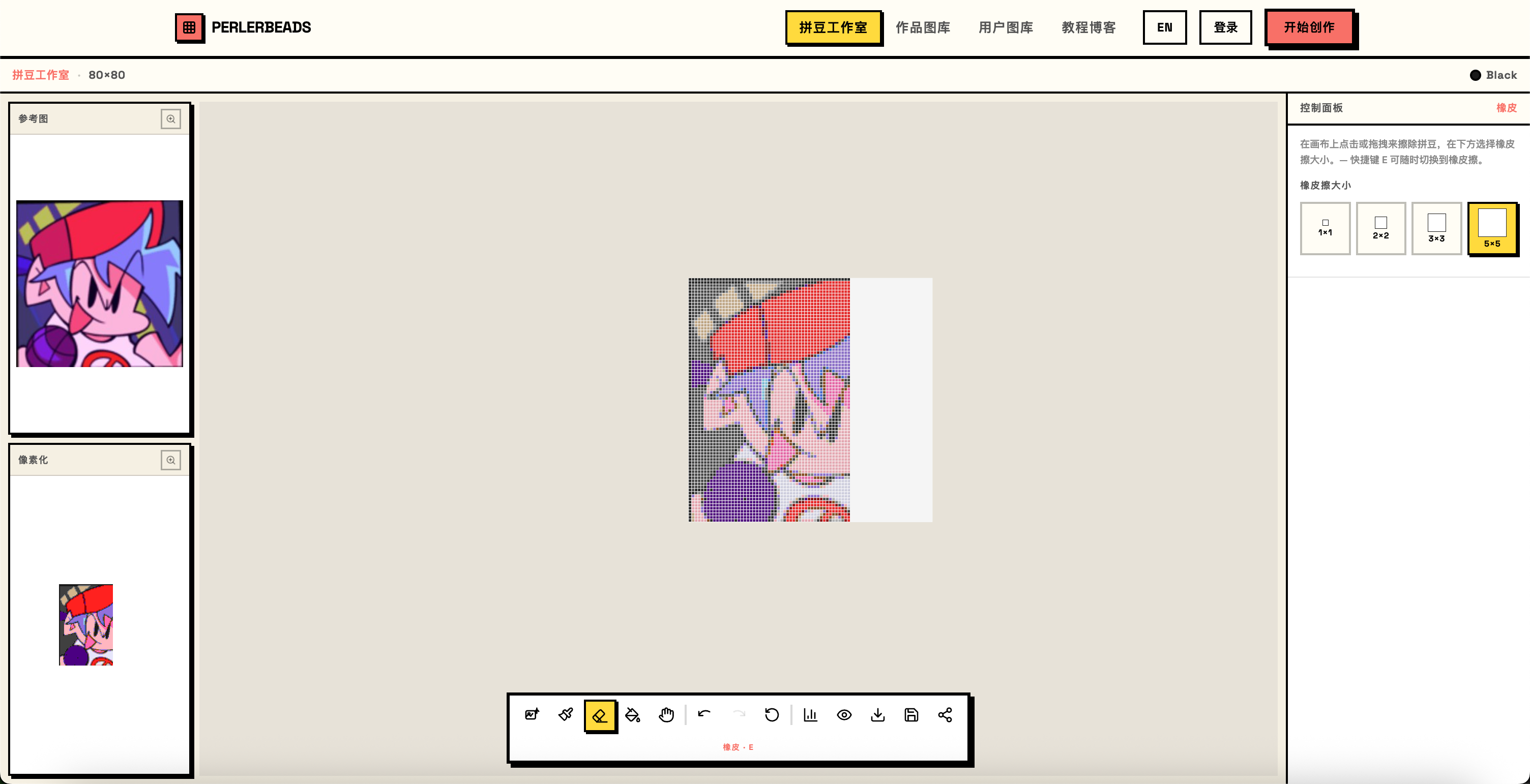
使用技巧: 大尺寸橡皮擦最适合配合撤销使用——用 5×5 快速擦掉一大片,觉得擦多了就按 Ctrl+Z 撤回。这比用 1×1 一格一格擦效率更高,精度也不差。
填充模式(快捷键 G)
按 G 切换到填充模式,点击画布上任意一颗豆,会自动填充所有与它相邻且颜色相同的格子(洪水填充)。
填充模式共用画笔模式的调色板、颜色编辑和操作按钮,使用方式完全相同。
适合场景: 大面积纯色背景、统一替换某一色块的颜色。点一格就能改一整片,远比逐格涂色省力。
统计模式
点击工具栏的统计图标进入统计模式,面板会列出画布上每种颜色的使用数量,并以进度条显示占比,顶部汇总总豆数。
此面板下画布同样只读,可以放心翻看数据而不会误操作。
按 B、E 或 G 可随时返回绘图模式。
建议: 在作品完成前打开统计,核对每种颜色需要备多少颗,避免拼到一半才发现某个颜色不够用。
技巧总结
| 技巧 | 推荐用法 |
|---|---|
| 快捷键切换工具 | 记住 B/E/G/H/L,手不离键盘地切换 |
| Ctrl+Z 撤销 | 出错不用慌,随时回退多步 |
| 5×5 橡皮 + Ctrl+Z | 大面积清除后精调,比逐格擦更高效 |
| 网格大小推荐选项 | 先用自动推荐,不满意再手动微调 |
| HEX 色号直接输入 | 有品牌色或参考配色时,直接粘贴色号最准 |
| 填充替换背景 | 全部填充 + 选色,一键统一背景 |
| 统计模式 | 完成前先统计用量,提前备豆不断货 |
掌握这些面板功能后,拼豆工作室的每一个控件都能为你所用,创作流程也会顺畅很多。
享受拼豆的乐趣!