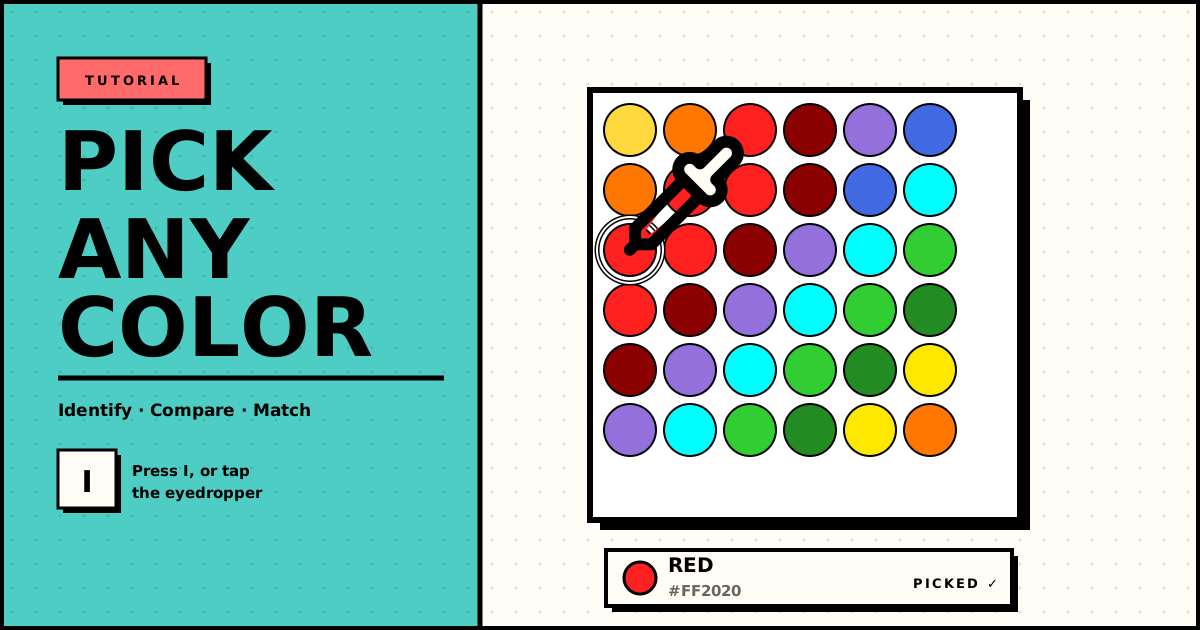
图小的时候,每个颜色你都能一眼认出来。图一大就不行了。两颗红色挨在一起,你根本分不清那颗到底是红色(Red)还是深红(Dark Red)。你挑了个看着差不多的色块、涂了几格,过一会儿才发现和旁边对不上——然后又得回头找哪里错了。
取色器(吸管工具)就是来解决这件事的。点一下任意豆子,工作室会直接告诉你它对应的是哪个调色板颜色——名称加色值——并把这个颜色设为当前色,随手就能继续画。不用再猜。
第一步:启用取色器
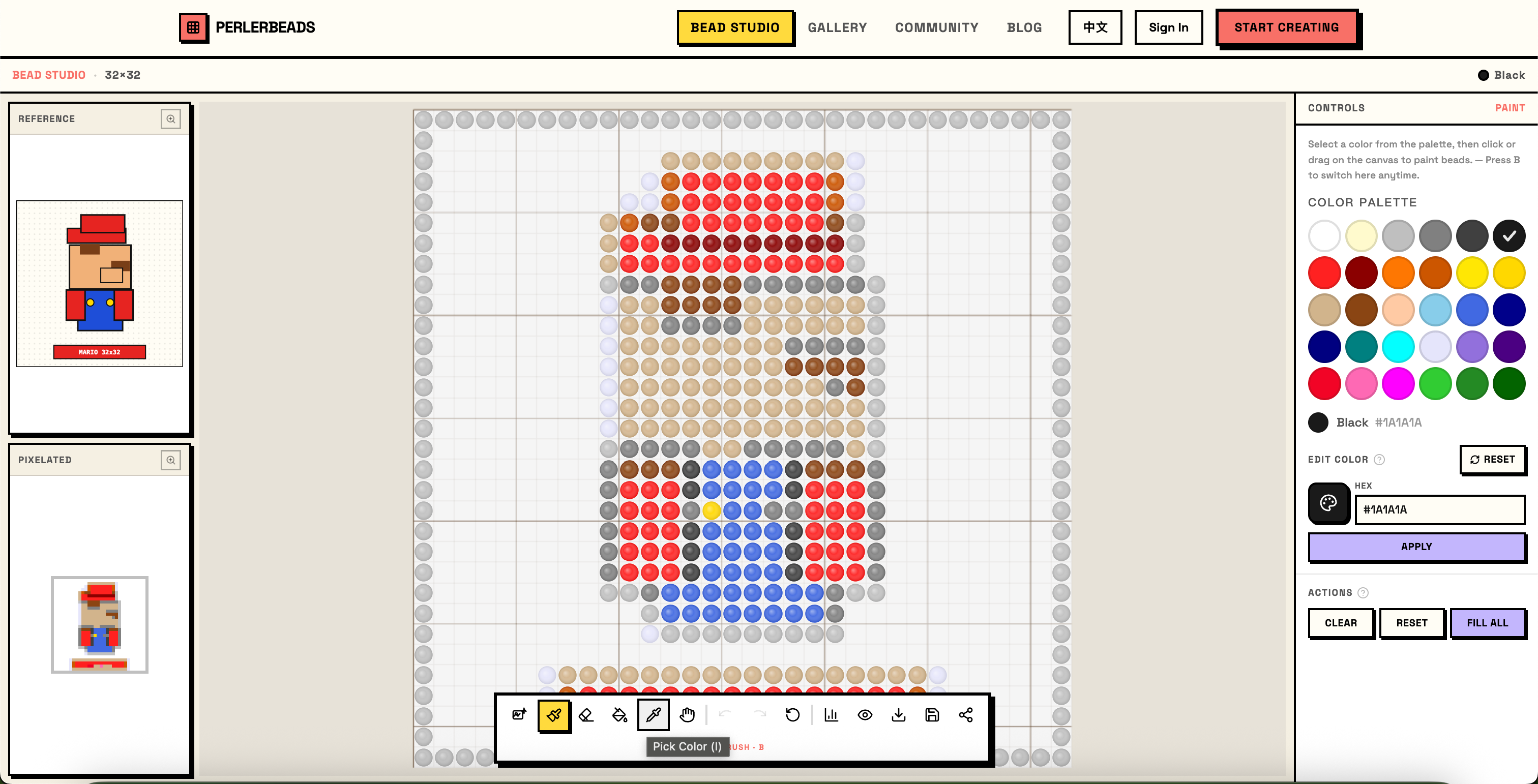
点击工具栏里的吸管图标,或者直接按 I——这是所有图像编辑器里「取色」的通用快捷键。
按钮位于填充和平移之间,所以工具顺序是:画笔 · 橡皮 · 填充 · 取色 · 平移。底部标签会更新为 取色 · I,让你随时清楚当前用的是哪个工具。
第二步:点击豆子,读出它的颜色
启用取色器后,点击画布上任意一颗豆,会立刻发生两件事:
- 顶部的状态栏会在色块旁显示该颜色的名称。
- 右侧的 Controls 控制面板会在调色板里高亮这个准确颜色,并显示它的名称和十六进制色值。
这正是取色器的意义:你不用再去猜某颗豆子对应哪个色块——工作室直接帮你指出来。
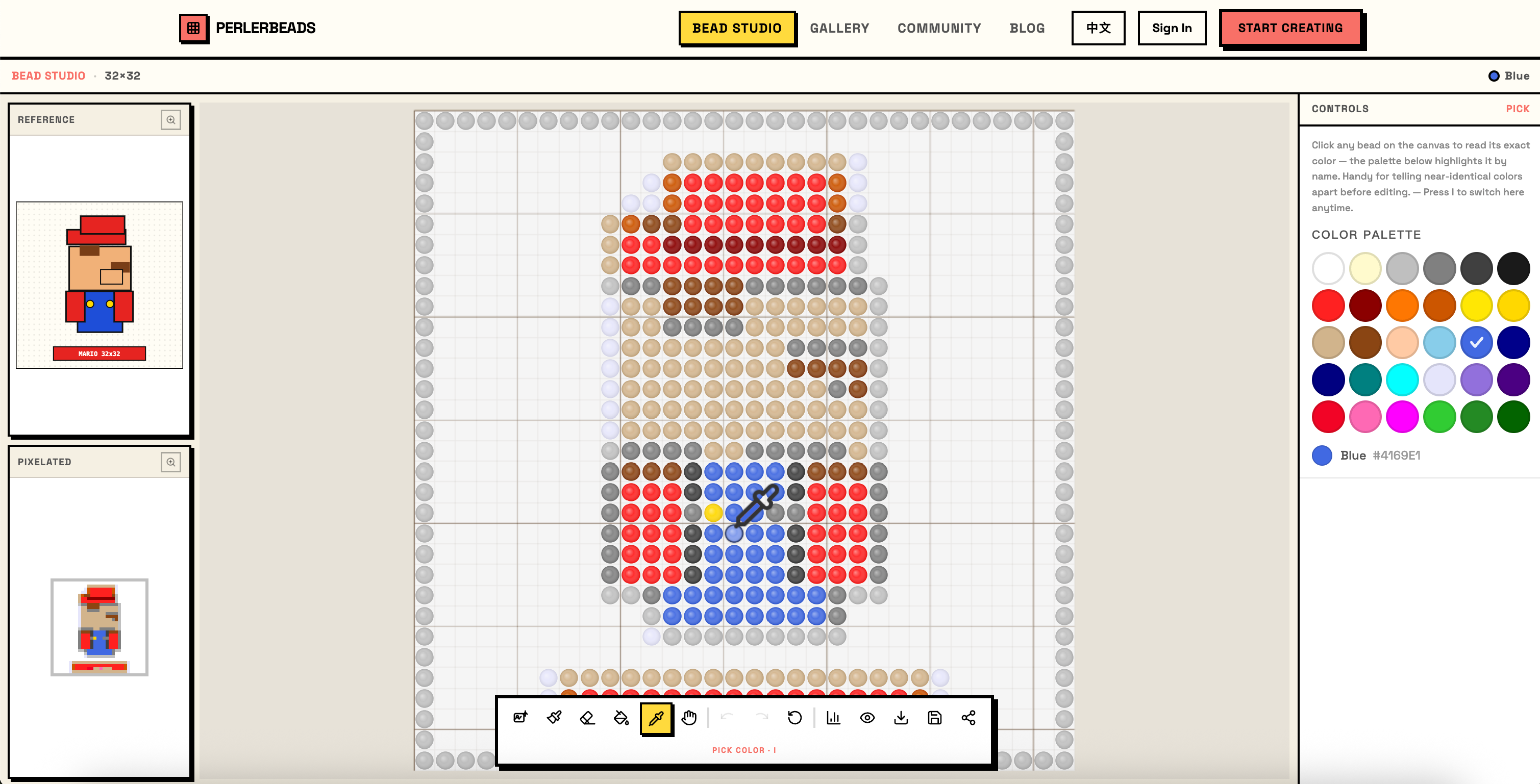
小贴士: 光标本身也会变成一支吸管,并染上你刚取到的颜色——一眼就能确认当前是哪个色。
第三步:分清几乎一样的相近色
这才是取色器真正发光的地方。取色器在每次取色后会保持启用,所以你可以连续取样:先点这颗、再点那颗、接着下一颗——边取边对照名称。
点一下你以为是「红色」的豆子,读出名称。再点旁边那颗看起来一模一样的——它到底是红色,还是深红?在肤色渐变或带阴影的背景里,这是动手之前确认画面上到底是什么颜色的最快方式。
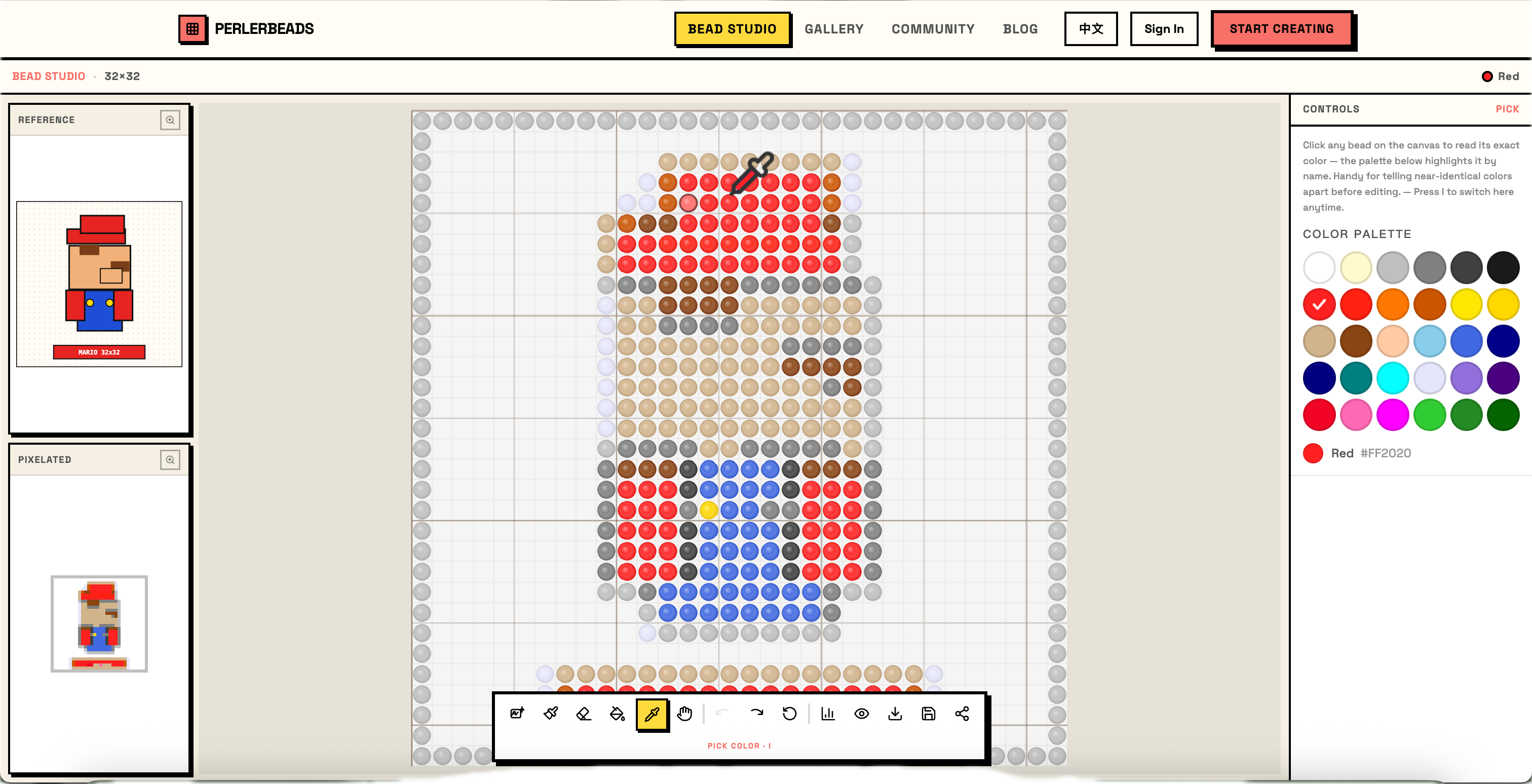
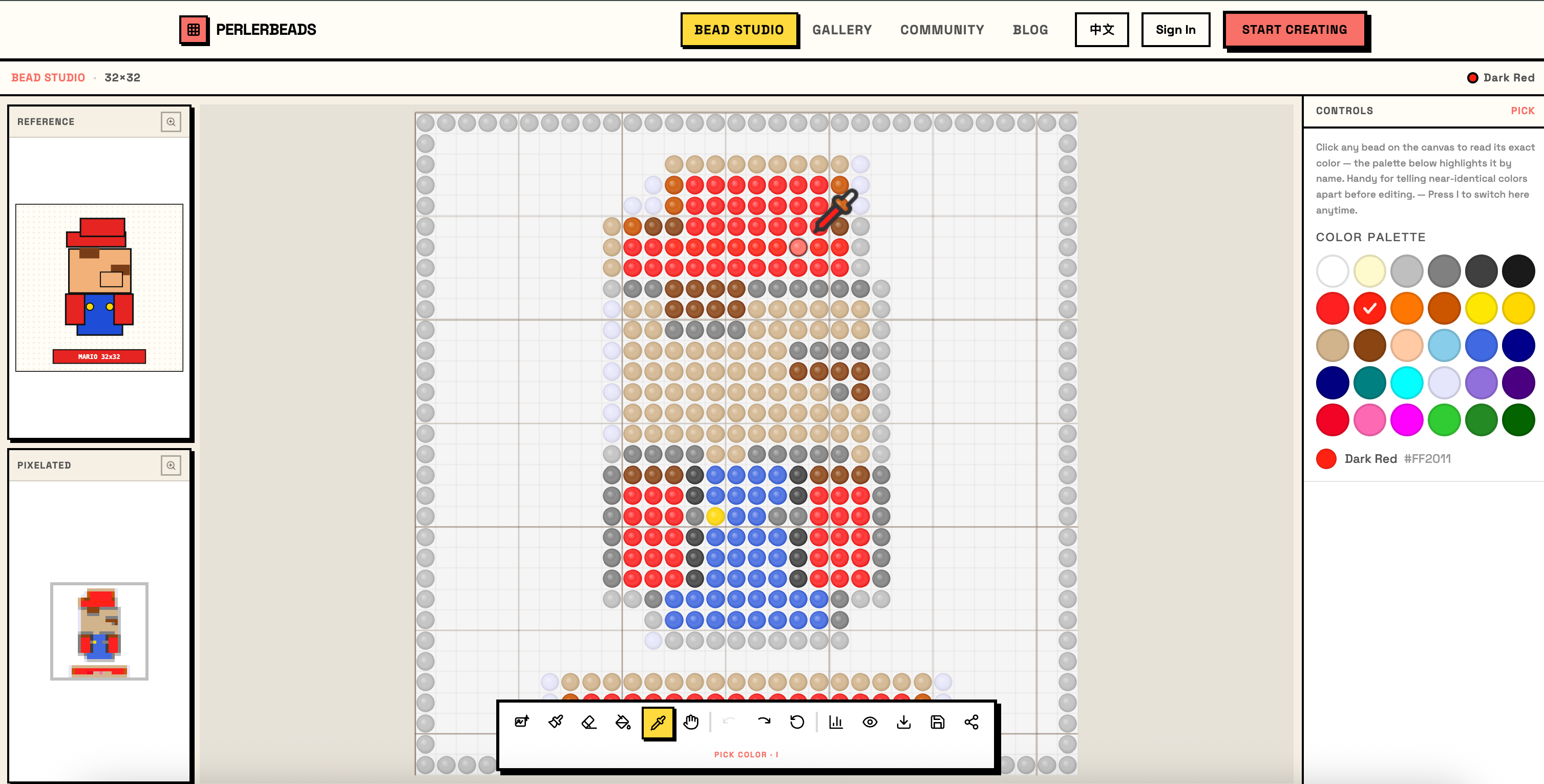
取色模式下的调色板是只读的——它只高亮取到的颜色,不能通过点击色块来改变选色,所以取样过程纯粹是「读」。你不会不小心改掉当前色,也不会画到任何东西。等真要动手编辑时,再切换工具即可(见下一步)。
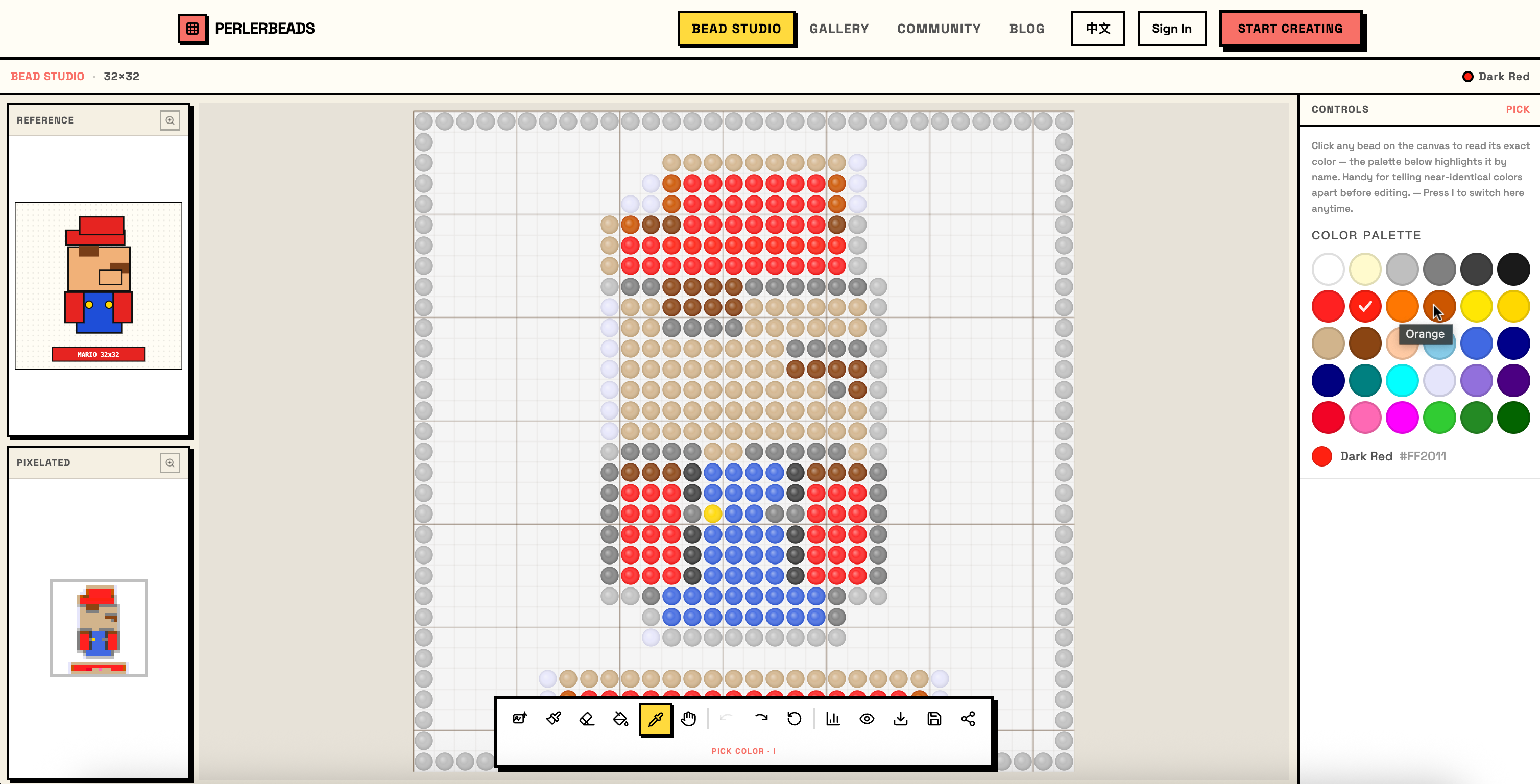
第四步:取色之后,用一模一样的颜色作画
认出颜色只是一半——通常你是想*用*它。整个流程只要两个按键:
- 按 I,点击你想要颜色的那颗豆——它现在就是当前色了。
- 按 B 切到画笔,开始画。每一颗新豆都和你取样的那颗完美一致。
补色就是这样做到无缝的:取一下邻近的颜色,切到画笔,把空缺填上。不用来回翻调色板,也不用反复犹豫。
小贴士: 白色也能取。在工作室里,白色同时兼作空格/背景格,取色器对它的处理和画笔、橡皮完全一致——点一个空白或白色格子,白色(White)就会成为当前色。整套逻辑保持统一。
小结
| 操作 | 方法 |
|---|---|
| 启用取色器 | 按 I,或点击工具栏里的吸管 |
| 识别豆子颜色 | 点击它——状态栏和调色板显示名称 + 色值 |
| 对比相近色 | 连续取样多颗豆子;工具会保持启用 |
| 编辑时匹配 | 取色后按 B,开始画 |
取色器把「那颗到底是哪个红?」从眯眼瞎猜变成了点一下就知道。下次修细节图的时候试试——这就是「胸有成竹地改」和「改两遍」之间的差别。
祝拼豆愉快!
如果你有任何想法、功能建议,或在使用 Perlerbeads Studio 时遇到问题,欢迎通过我们的联系页面告诉我们。每一条反馈,都可能是下一次改进的种子——帮助更多拼豆爱好者把创意变成现实。